Cet article "comment appairer" fournit des instructions pratiques faciles à suivre pour appairer nos produits Zigbee entre le hub, les transformateurs/récepteurs et les contrôleurs. Jusqu'à présent, nous avons eu de bonnes expériences avec les concentrateurs Philips HUE, Samsung Smart Things et Lidl Silver Crest. Zigbee est un protocole ouvert, de sorte que pratiquement tous les logiciels fonctionnant avec Zigbee 3.0 ou une version antérieure acceptent également les produits de contrôle de l'éclairage de LedStore. Nous avons également notre "propre" hub, avec l'application Azoula Smart comme interface. Vous trouverez ci-dessous un article d'aide connexe.
Nous avons inclus des instructions pour chaque produit dans la section "Attachement des produits" de la boutique en ligne, mais cet article explique les étapes du processus dans son ensemble et vous donne les moyens les plus simples de faire des paires et de surmonter les difficultés les plus courantes.
1. Hubi jette les bases d'un contrôle mobile programmable
Hubi est le cœur du contrôle de la maison intelligente. Le Hub peut être connecté à tous les appareils pris en charge par cette marque, ainsi qu'à d'autres appareils dits "tiers", à moins que le logiciel ne les bloque spécifiquement. Il existe plusieurs noms pour un concentrateur, donc si vous voyez les termes suivants, il s'agit de la même chose : pont, passerelle, connecteur.
Le concentrateur doit être associé à un routeur/modem auquel il se connecte via le câble Ethernet fourni avec le concentrateur. Cependant, le concentrateur lui-même n'utilise pas le réseau wifi de la maison, mais un réseau maillé plus puissant que le wifi est créé entre les appareils Zigbee. La première étape consiste à déployer le concentrateur et l'application sur au moins un appareil mobile.
Le contrôle Zigbee peut être créé pour les luminaires de trois manières différentes
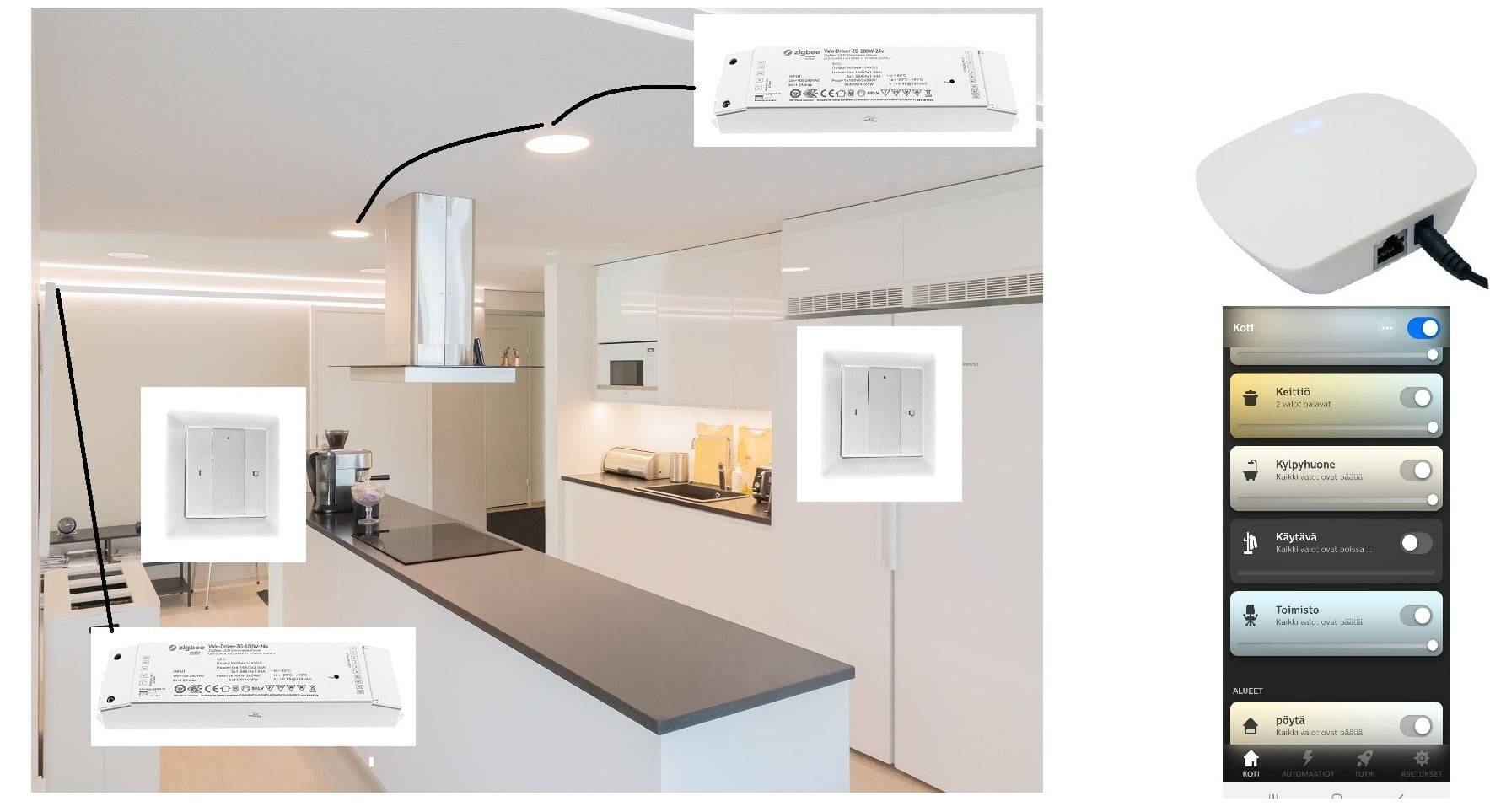
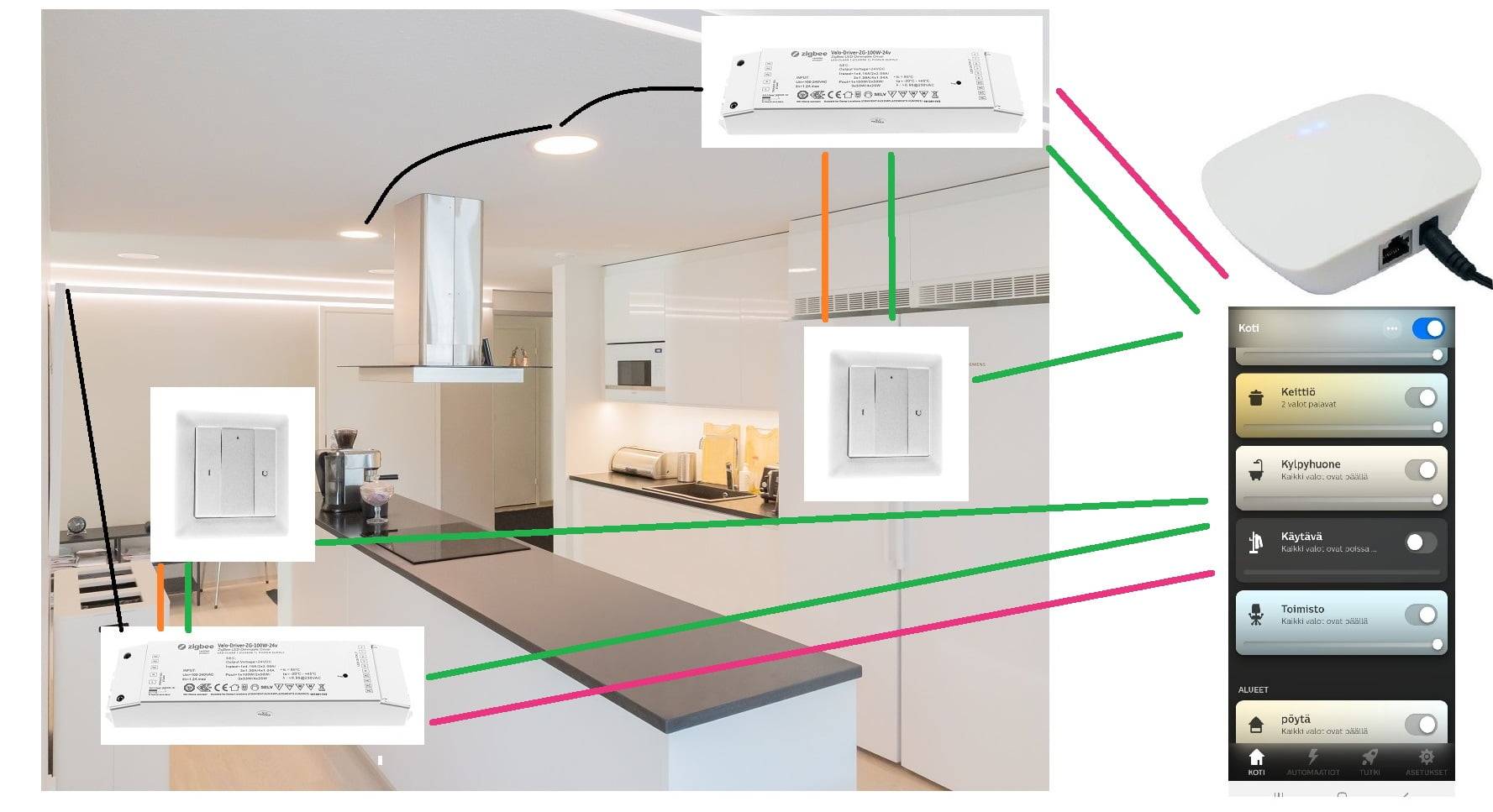
Dans l'exemple ci-dessous, les suspensions au plafond sont commandées comme un seul groupe et la bande lumineuse LED sur le mur est commandée comme un seul groupe. Les lignes noires représentent le câblage électrique. Le contrôle Zigbee peut être mis en œuvre d'autres manières. Dans l'image ci-dessous, les lignes représentent les paires sans fil qui sont ouvertes entre les appareils.
a) utilisé pour le concentrateur avec l'application mobile de la même marque pour contrôler l'éclairage(connecteurs roses)
b) sont prises boutons de commande sans fil y compris pour une utilisation mobile(connecteurs verts)
c) Si la programmation et le contrôle mobile des luminaires ne sont pas souhaités, l'alternative est d'utiliser des contrôleurs sans fil sans concentrateur (connecteurs orange). Dans ce cas, le concentrateur peut être activé ultérieurement.
L'APPARIEMENT SE FAIT DE LA MANIÈRE SUIVANTE :
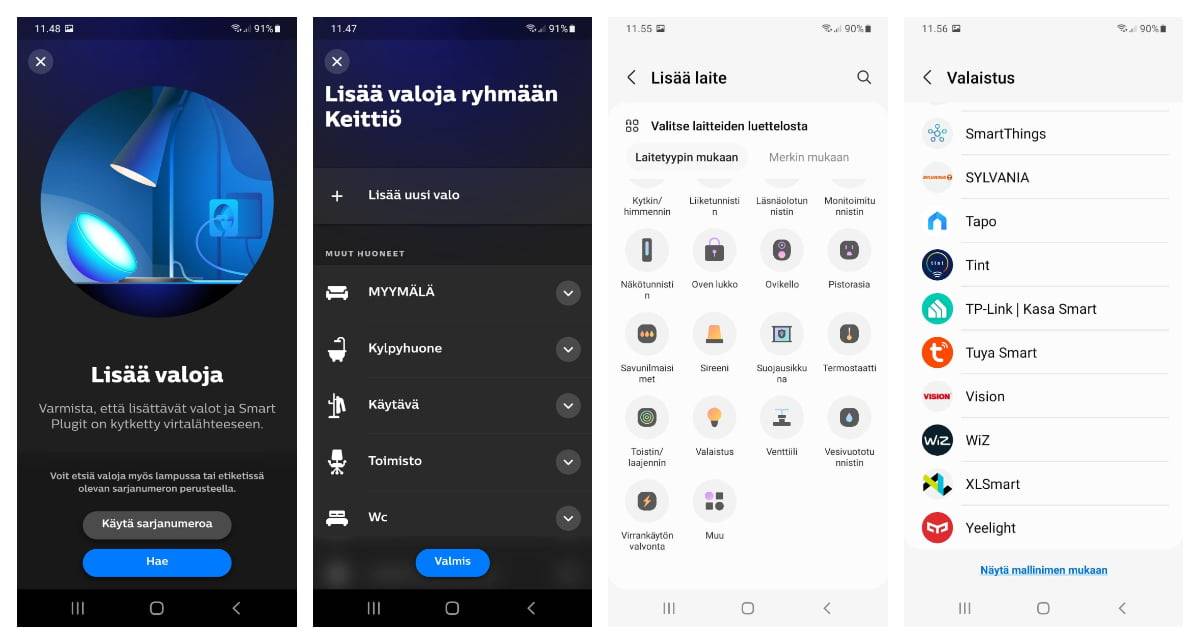
L'interface Hub facilite la connexion du luminaire. Par exemple, dans l'application Philips HUE, dans le menu Accueil, sélectionnez Ajouter des lumières -> Recherche. Le logiciel recherche un appareil couplé et l'affiche à l'écran. Cela vous permet de le nommer et de l'ajouter à la pièce ou au groupe souhaité.
Autre exemple : dans l'interface Samsung Smart Things, sélectionnez Ajouter un appareil et choisissez Éclairage dans la liste des appareils, puis Teinte dans la liste des éclairages. Vous trouverez ci-dessous une image des deux interfaces à partir de la vue d'ajout d'un éclairage/d'ajout d'un appareil.
De plus, les contrôleurs/boutons sans fil VaLO Zigbee de LedStore sont connectés en tant que lumières/lampes, mais ils ne sont connectés à aucune pièce et n'apparaissent pas en tant que périphériques dans l'interface utilisateur. C'est là que l'installation se passe souvent mal, car même si le bouton est ajouté en tant que lumière, HUE, etc. ne le trouvera pas, MAIS le voyant lumineux du bouton vous indiquera qu'il est connecté au réseau Zigbee. C'est important, car sinon, après avoir couplé le bouton directement au transformateur, il sera supprimé de l'application si le bouton n'est pas d'abord connecté au réseau Zigbee. L'exception est le contrôleur programmable à bouton-poussoir Friends of Hue, qui est ajouté en tant qu'accessoire et que vous trouverez sous Friends of Hue. L'interface utilisateur définit les fonctions souhaitées du bouton.
2) Contrôle de l'éclairage et composants de l'éclairage
Des contrôleurs Zigbee peuvent être ajoutés au concentrateur ; il s'agit soit de transformateurs avec récepteurs intégrés, soit de récepteurs séparés du transformateur. Lorsque vous achetez des luminaires, les transformateurs Zigbee pour les luminaires sont définis en fonction de la puissance et de la tension totales des groupes d'exploitation.
Tous ces transformateurs/récepteurs sont récupérés individuellement à partir du concentrateur et ajoutés à la pièce souhaitée et nommés en fonction du groupe d'éclairage. Par exemple, plafonniers dans le salon, rideaux lumineux dans le salon, lampadaire dans le salon. Lorsqu'un dispositif d'éclairage apparaît dans le logiciel, celui-ci identifie ses caractéristiques de contrôle de l'éclairage. Celles-ci comprennent la gradation, le contrôle de la température de couleur de la lumière blanche (CCT) et le changement de couleur (RGB).
En fonction du concentrateur, vous pouvez connecter environ 50 à 200 appareils (récepteurs) au contrôleur intelligent. Ce nombre est donc suffisant pour un complexe d'appartements assez grand, à moins que vous ne preniez un récepteur séparé pour chaque endroit. Les ampoules dites intelligentes telles que E27 et GU10 ont toujours un récepteur par luminaire, elles prennent donc le plus de place par rapport à la quantité de lumière disponible. Presque tous les luminaires LedStore peuvent être connectés non seulement à d'autres systèmes domotiques, mais aussi à des commandes intelligentes Zigbee.
3. Transformateurs, c'est-à-dire blocs d'alimentation et récepteurs
L'APPARIEMENT SE FAIT DE LA MANIÈRE SUIVANTE :
Commençons par l'interface du concentrateur en ajoutant des lumières. Les transformateurs Zigbee ont un récepteur intégré (par exemple Zigbee RF 24V 200W CCT) et sont appariés avec le concentrateur en appuyant cinq (5) fois sur la touche de programme du transformateur. Les lumières et l'alimentation doivent être allumées lorsque l'appairage est initié afin que le transformateur soit alimenté et que le clignotement des lumières indique que le mode d'appairage est activé.
Les récepteurs déconnectés du transformateur sont appariés au concentrateur de la même manière que les transformateurs, c'est-à-dire en appuyant cinq (5) fois sur la touche de programmation. Cette opération fait également office de réinitialisation et l'appareil passe immédiatement en mode d'appairage.
Une fois le transformateur/récepteur connecté au hub (n'oubliez pas de le nommer), les luminaires qui y sont raccordés peuvent être commandés via une interface à partir d'un ou plusieurs appareils mobiles connectés au hub. (méthode d'utilisation a)
En outre, les contrôleurs sans fil VaLO Zigbee de LedStore peuvent également être inclus en plus de l'utilisation mobile (cas d'utilisation bLes instructions de connexion pour la méthode Touch Link pour les contrôleurs sans fil et la méthode Find&Bind pour les contrôleurs alimentés par le réseau se trouvent dans la section suivante.
Si un contrôle mobile, c'est-à-dire un concentrateur, n'est pas déployé en plus des contrôleurs sans fil (mode de fonctionnement c), l'appariement se fait directement entre les transformateurs/récepteurs et les contrôleurs. Un transformateur et un contrôleur forment une paire, et non plusieurs contrôleurs avec le même transformateur (mais plusieurs transformateurs avec le même bouton-poussoir sont possibles). Le mode de couplage des transformateurs est alors activé en appuyant quatre (4) fois sur la touche de programmation. Il s'agit de la méthode d'appairage Touch Link, où le contrôleur est placé à moins de 10 cm du transformateur/récepteur pour la période d'appairage, et selon le type de contrôleur, une connexion est établie en utilisant la méthode Touch Link, instructions ci-dessous pour les contrôleurs muraux sans fil et les contrôleurs à distance sans fil.
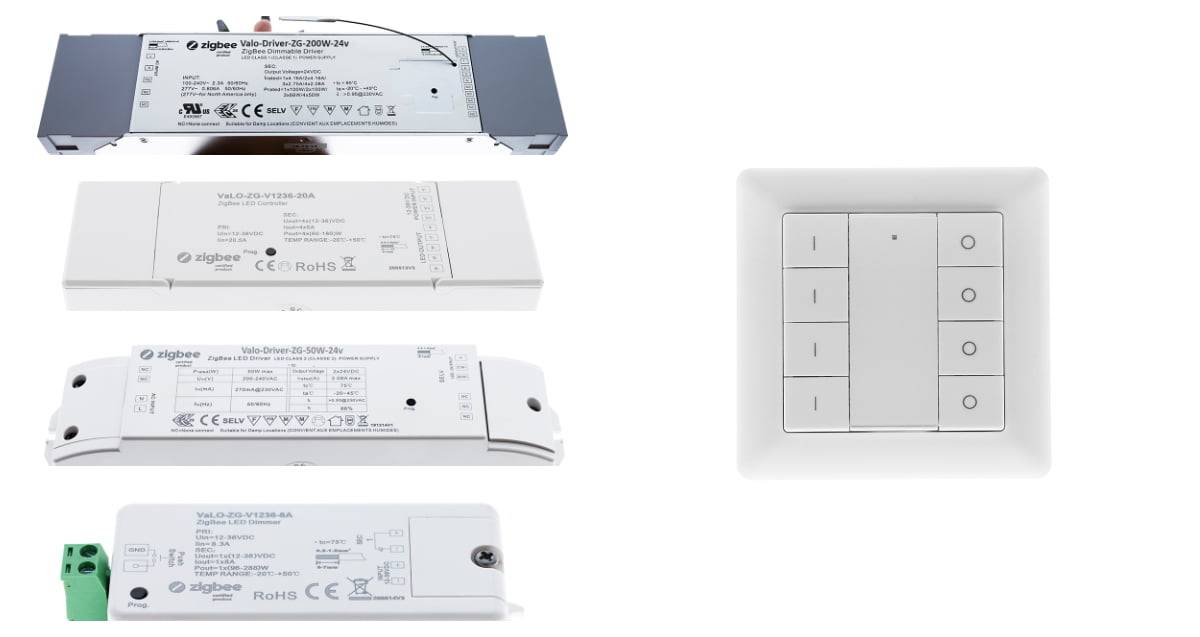
Vous trouverez ci-dessous des exemples de transformateurs et de récepteurs, ainsi qu'un contrôleur en quatre parties pour quatre groupes de luminaires.
4. contrôleurs sans fil, alimentés par batterie et fixés au mur
L'APPARIEMENT SE FAIT DE LA MANIÈRE SUIVANTE :
Comment utiliser bUtilisation mobile + contrôleurs sans fil. Les contrôleurs sans fil sont insérés dans le concentrateur, puis connectés au transformateur/récepteur souhaité conformément aux instructions Touch Link. Lors de la connexion au concentrateur, il est essentiel de suivre l'indicateur lumineux vert sur le bouton, qui clignote pendant le processus d'appairage. Le processus d'appairage se termine par cinq clignotements rapides du voyant lumineux.
La première étape, l'appairage avec le hub
Commencez par ajouter de la lumière à partir de l'interface, puis connectez le contrôleur en fonction de son type. Le mode de démarrage rapide fonctionne pour tous les contrôleurs muraux alimentés par batterie. La pile bouton est fournie avec les contrôleurs. N'oubliez pas de retirer le couvercle de la pile avant de procéder à l'appairage !
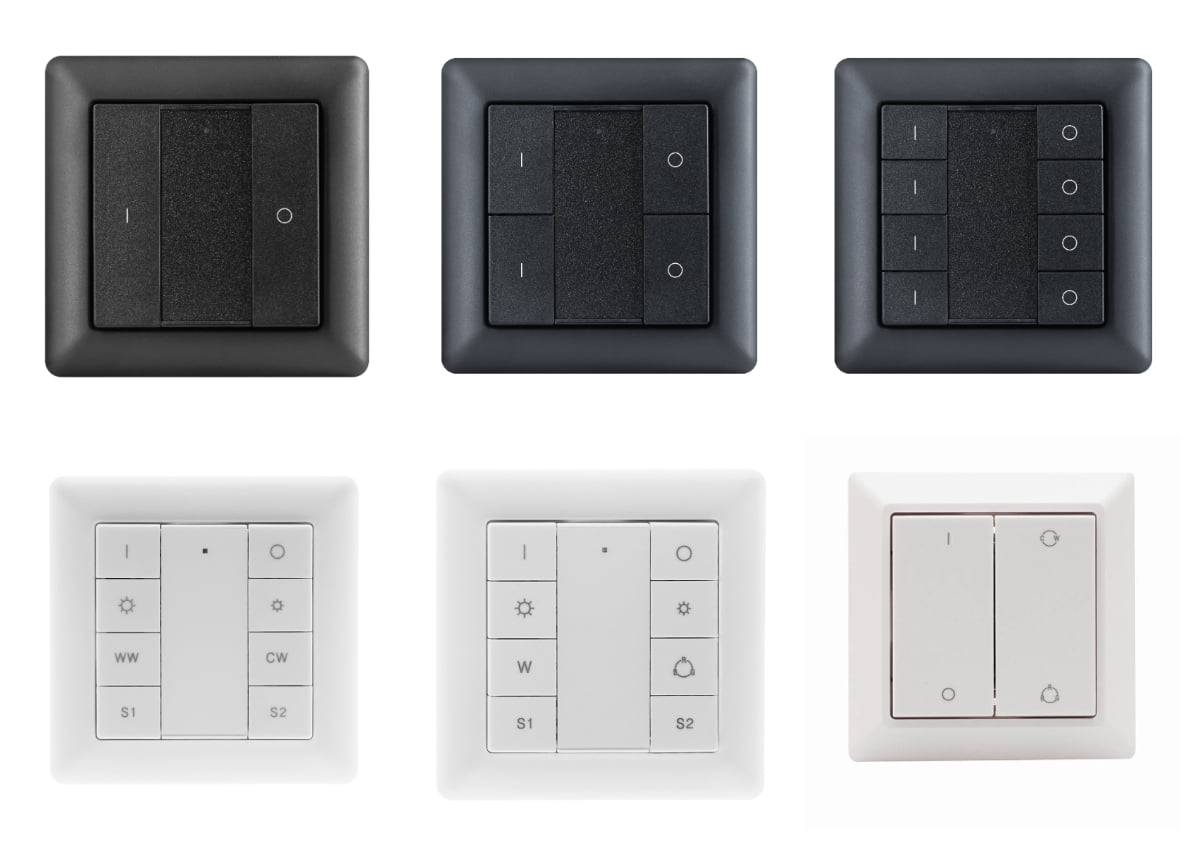
Appairage à un concentrateur avec différents types de contrôleurs
- Appuyez simultanément trois fois sur les boutons I et O les plus bas du contrôleur ou sur les boutons S1, S2 (les deux plus bas du contrôleur RGB+CCT), l'appairage avec le Hub est activé. L'appairage se termine par cinq clignotements rapides de l'indicateur lumineux, REMARQUE ! L'application prétend que rien n'a été trouvé, mais le bouton est connecté d'après le voyant lumineux. tout est donc correct. Un seul bouton est inséré dans le concentrateur, même s'il contrôle plusieurs groupes de luminaires.
Cette méthode est utilisée pour attacher les boutons ci-dessous
Variateur LED sans fil - VaLO Zigbee, bouton 1 pièce blanc et noir, SKU VaLO-P1OS-ZG
Variateur LED sans fil - VaLO Zigbee, bouton 2 pièces blanc et noir, SKU VaLO-P2OS-ZG
Variateur LED sans fil - VaLO Zigbee, bouton 4 pièces blanc et noir, SKU VaLO-P4OS-ZG
Variateur LED sans fil - VaLO Zigbee, bouton de contrôle CCT blanc et noir, SKU VaLO-P1CCT-ZG
Variateur LED sans fil - VaLO Zigbee, bouton de contrôle RGBW blanc et noir, SKU VaLO-P1RGB-ZG
Variateur LED sans fil - VaLO Zigbee, bouton de contrôle RGB+CCT blanc et noir, SKU VALO-P1RGBCCT-ZG
Une fois l'appairage avec le concentrateur terminé, nous continuons en appariant (Touchlink) le groupe de contrôle du contrôleur et le transformateur du groupe d'éclairage que nous voulons contrôler à la fois depuis le concentrateur et le contrôleur sans fil.
La deuxième étape, l'appariement du contrôleur avec le transformateur
L'APPARIEMENT SE FAIT DE LA MANIÈRE SUIVANTE :
La méthode de connexion est Touch Link, qui consiste à placer le contrôleur à moins de 10 cm du transformateur. La liaison entre les appareils est réalisée en ouvrant d'abord le mode d'appairage Touch Link sur le transformateur, en appuyant quatre (4) fois sur chaque touche de programme. Ensuite
- pour un contrôleur en une partie, maintenez les deux boutons enfoncés jusqu'à ce que le témoin lumineux du contrôleur commence à clignoter, suivi immédiatement de deux pressions sur le bouton I.
- dans un contrôleur en deux parties, les boutons en bas à droite et à gauche indiquent à quel groupe vous voulez assigner les lumières. Maintenez-les simultanément enfoncés pendant trois secondes et relâchez-les.
- sur le contrôleur carré, utilisez les boutons inférieurs droit + gauche pour sélectionner le groupe auquel vous voulez assigner les lumières. Maintenez ces touches enfoncées simultanément pendant trois secondes, puis relâchez-les.
- Sur le bouton de commande CCT, maintenez simultanément les deux boutons les plus bas (boutons S1 et S2) pendant trois secondes et relâchez-les.
- Pour le bouton de contrôle RGBW, maintenez simultanément les deux boutons du bas (boutons S1 et S2) pendant trois secondes et relâchez-les.
L'appairage commence par le clignotement du témoin lumineux du contrôleur et se termine par le clignotement du groupe lumineux apparié. L'appairage dure environ 10 secondes.
5. contrôleurs sans fil, alimentés par batterie et télécommandés
Vous pouvez utiliser les télécommandes sans fil soit avec une commande mobile (mode b), soit en les connectant directement à des groupes de luminaires (mode c). Les télécommandes permettent de contrôler la tonalité de la lumière blanche (CCT) et de la faire varier, de contrôler la couleur RVB et de la faire varier, ou de contrôler la couleur CCT+RGB et de la faire varier. Ajoutez 3 piles au doigt AAA à l'appareil. La télécommande CCT+RGB fonctionne avec 2 piles AAA. Celles-ci ne sont pas incluses.
L'APPARIEMENT SE FAIT DE LA MANIÈRE SUIVANTE :
Les télécommandes CCT, RGB et RGB+CCT sont connectées au hub de la même manière en lançant la recherche à partir de l'interface. Le bouton on/off est ensuite pressé jusqu'à ce que le voyant lumineux soit activé. Appuyez ensuite une fois sur le bouton S1 et le processus d'appairage commence. Le voyant lumineux clignote 5 fois pour indiquer que l'appairage est réussi.
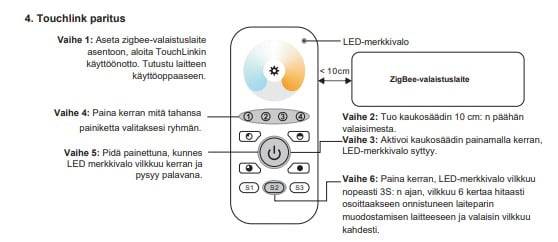
Les télécommandes RGB et CCT sont connectées au transformateur via Touch Link en activant le mode d'appairage Touch Link à partir du transformateur en appuyant quatre fois sur la touche prog. La télécommande est ensuite approchée à moins de 10 cm du transformateur et on appuie une fois sur le bouton on/off. Puis sur le numéro du groupe auquel vous souhaitez vous connecter. Appuyez ensuite une fois sur la touche on/off et une fois sur la touche S2. Le mode d'appairage est activé et se termine par six clignotements de l'indicateur lumineux et deux clignotements de la lampe.
Vous trouverez ci-dessous un exemple de la procédure d'appairage Touchlink de la télécommande CCT.
6. contrôleurs sans fil, alimentés par le réseau
Ces dispositifs sont utilisés pour l'utilisation de b ou de c c'est-à-dire qu'ils sont soit connectés au concentrateur, soit connectés par paires aux transformateurs uniquement.
Disponible à l'adresse suivante b Les contrôleurs alimentés par le secteur, comme le VaLO Wireless Zigbee CCT LED Wall Controller for 4 groups, 230V (SKU Valo-INWALL-ZG-4OS-CCT), sont connectés sans fil au contrôleur mobile, c'est-à-dire au hub, en appuyant sur un bouton au milieu jusqu'à ce que le voyant lumineux s'active. Appuyez ensuite sur le bouton en bas à gauche (S1). Le voyant lumineux clignotera 5 fois à la fin du processus pour indiquer que l'appairage a réussi.
Vous trouverez ci-dessous un exemple de la version anglaise du manuel.
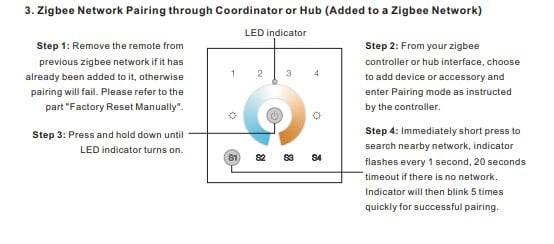
Pour les appareils alimentés par le secteur, après la connexion au concentrateur, un appairage en mode Find & Bind est effectué entre les transformateurs et les groupes de contrôleurs 1 à 4. Ainsi, les transformateurs et le contrôleur suivent l'instruction Find&Bind, qui est la suivante :
- sur les transformateurs, appuyez trois (3) fois sur le bouton du programme
- Utilisez ensuite les boutons de la rangée supérieure pour appuyer sur le numéro du groupe que vous souhaitez associer à la commande. Appuyez à partir du centre du contrôleur jusqu'à ce que le témoin lumineux soit activé, puis appuyez sur le bouton S3.
En cas d'utilisation en mode conduite c alors seulement Trouver et lier l'appariement.
Dans notre deuxième modèle plug-in. Variateur LED TRIAC et récepteur Zigbee 230V - VaLO, pour lampes LED, max. 150W (EXXACT) L'appairage avec le hub est établi en lançant la recherche/ajout de lumière à partir du hub et en mettant le variateur sous tension. Le hub trouvera le variateur apparié et les lumières connectées à celui-ci clignoteront cinq fois puis resteront allumées. Le transformateur ici est le transformateur TRIAC auquel l'interrupteur est câblé, il y a donc déjà une connexion entre les deux.
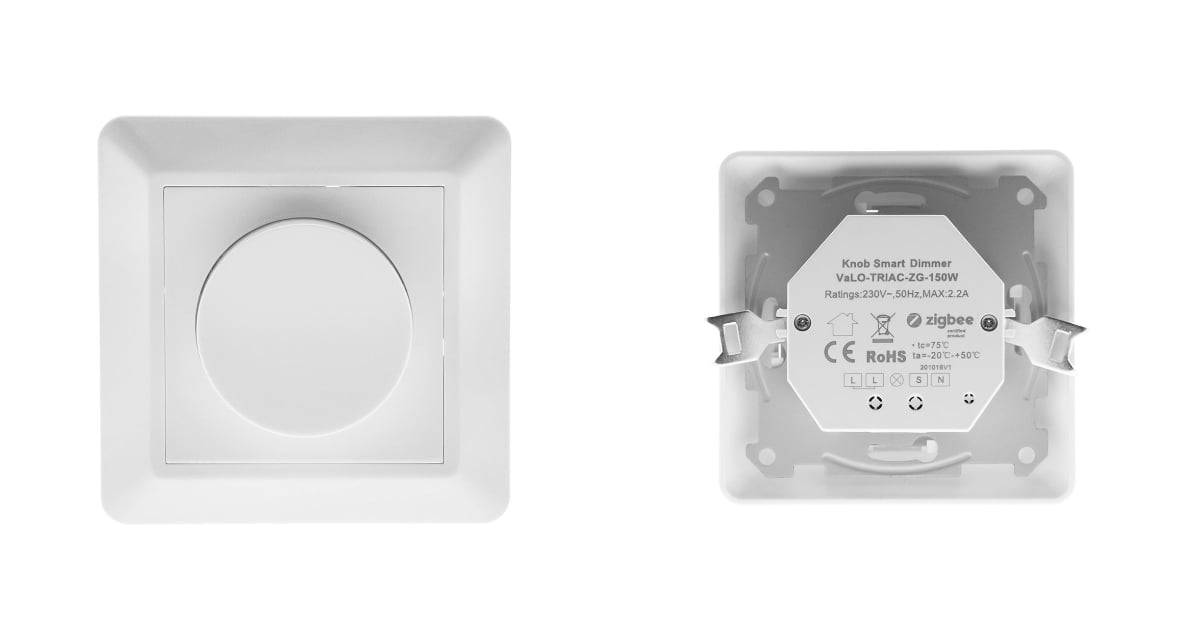
Si vous souhaitez ajouter d'autres contrôleurs, suivez la procédure d'appairage Touchlink et connectez les contrôleurs ensemble.
7. comment jumeler : tutoriels vidéo sur le site You Tube de LedStore
Nous avons réalisé une vidéo sur You Tube : un exemple d'association d'un bouton-poussoir en deux parties avec un transformateur. https://www.youtube.com/watch?v=IlN87nN0eZE&t=4s
Le transformateur peut également être couplé à plusieurs boutons en plus de la commande mobile. Dans ce cas, la même procédure est suivie, mais la connexion des commandes est répétée plusieurs fois. Voici une vidéo You Tube à ce sujet : https://www.youtube.com/watch?v=aunrKLsKqYY
8. en cas d'erreur
Tous les appareils comportent également des instructions de réinitialisation en cas d'échec de la connexion. Dans ce cas, vous devez procéder à une réinitialisation. Les instructions relatives aux appareils commencent toutes par la suppression de l'appareil à connecter de tous les réseaux, c'est-à-dire la réinitialisation aux paramètres d'usine. Il est rare qu'une réinitialisation doive être effectuée avant le début de la connexion. À partir du concentrateur/interface, l'appareil peut être réinitialisé en le débranchant simplement. En outre, il est conseillé de réinitialiser manuellement l'appareil. Il est également bon de savoir que le processus d'appairage est interrompu au bout de 180 secondes. Si l'appairage échoue, il est recommandé d'attendre 180 secondes avant de redémarrer.
Nous avons également écrit sur Zigbee dans les parties précédentes 1-4, qui peuvent être consultées ci-dessous :
Partie 1 pour plus de détails sur l'utilisation de c https://ledstore.fi/blog/2021/10/01/zigbee-valaistuksenohjaus-haltuun-osa-1/
Partie 2 pour plus de détails sur les utilisations a et b https://ledstore.fi/blog/2021/10/06/zigbee-valaistuksenohjaus-haltuun-osa-2/
Partie 3 Ampoules LedStore et autres dispositifs Zigbee dans différentes interfaces https://ledstore.fi/blog/2022/02/14/zigbee-valaistuksenohjaus-haltuun-osa-3/
Partie 4 : Câblage et fonctionnement Zigbee des luminaires à température de couleur contrôlée du point de vue de l'installateur https://ledstore.fi/blog/2022/08/04/cct-zigbee-alyvalaistus-asentajan-nakokulmasta/
Tous les appareils ZigBee sont disponibles dans le magasin LedStore à Koivuhaa, Vantaa, Mesikukantie 16, 01300 Vantaa. Nous avons installé des commandes Zigbee dans le magasin et nous utilisons les applications Philips Hue et Samsung Smart Things.
FAQ
1. Mikä on Zigbee ja miksi sitä käytetään LED-valaistuksessa?
Zigbee est un protocole de communication sans fil conçu pour transférer des données entre de petits appareils économes en énergie. Il est largement utilisé dans l'éclairage LED car il permet de coordonner plusieurs dispositifs d'éclairage de manière intelligente et efficace. Zigbee fournit une connexion fiable et sécurisée qui prend en charge une large gamme de solutions d'éclairage et un contrôle facile via des appareils mobiles ou des haut-parleurs intelligents.
2. Mitä laitteita tarvitaan Zigbee LED-laitteiden pariliitoksessa?
Pour jumeler des appareils LED Zigbee, vous avez besoin des appareils suivants :
- Zigbee-yhteensopivan hubin tai koordinaattorin (esim. Philips Hue Bridge tai Amazon Echo Plus)
- Zigbee LED-valaistuslaitteet (esim. lamput, valonauhat)
- Mobiililaitteen, johon on asennettu Zigbee-sovellus
3. Miten valmistella Zigbee hub tai koordinaattori pariliitosta varten?
Avant de commencer l'appairage, assurez-vous que le concentrateur ou coordinateur Zigbee est installé et connecté à l'internet. Suivez les instructions du fabricant pour installer le concentrateur et assurez-vous qu'il a été mis à jour avec le dernier micrologiciel. Une fois que le concentrateur est prêt, ouvrez l'application Zigbee sur votre appareil mobile et connectez-vous au concentrateur pour commencer à ajouter des appareils à votre réseau.
4. Kuinka asetetaan Zigbee LED-laite pariliitostilaan?
Le réglage du mode d'appairage pour un appareil LED Zigbee varie d'un appareil à l'autre, mais en général il se fait de la manière suivante :
- Kytke LED-laite virtalähteeseen.
- Paina ja pidä laitteen pariliitospainiketta painettuna (yleensä noin 5-10 sekuntia) tai käytä etäohjausta, jos laite tukee sitä.
- Laitteen valo alkaa vilkkua tai muuttuu väriltään osoittaakseen, että se on pariliitostilassa.
5. Kuinka lisätä Zigbee LED-laite Zigbee-sovellukseen?
Pour ajouter un dispositif LED à votre application Zigbee, procédez comme suit :
- Avaa Zigbee-sovellus mobiililaitteellasi.
- Valitse "Lisää laite" tai vastaava vaihtoehto sovelluksen valikosta.
- Valitse laitelistasta Zigbee LED-laite tai valitse "Lisää mukautettu laite".
- Sovellus etsii pariliitostilassa olevaa LED-laitetta ja lisää sen verkkoon.
- Nimeä laite ja sijoita se haluamaasi huoneeseen tai alueeseen sovelluksessa.
6. Miten varmistaa, että Zigbee LED-laite on pariliitetty oikein?
Pour vous assurer que votre appareil LED Zigbee est correctement apparié, vérifiez les points suivants :
- LED-laitteen valo pysyy vakaana tai muuttuu väreiltään ilman jatkuvaa vilkkumista.
- Sovelluksessa näkyy uusi laite nimelläsi ja se on sijoitettu oikeaan huoneeseen tai alueeseen.
- Voit ohjata laitetta sovelluksen kautta, esimerkiksi kytkeä sen päälle ja pois päältä tai säätää kirkkautta.
7. Mitä tehdä, jos Zigbee LED-laitteen pariliitos epäonnistuu?
Si l'appairage du périphérique LED Zigbee échoue, essayez les étapes suivantes :
- Varmista, että laite on pariliitostilassa.
- Varmista, että Zigbee-hub tai koordinaattori on toiminnassa ja päivitetyssä tilassa.
- Käynnistä laite ja hub uudelleen.
- Vähennä häiriöitä, kuten muita langattomia laitteita, jotka voivat vaikuttaa Zigbee-verkkoon.
- Resetoi LED-laite tehdasasetuksiin ja yritä pariliitosta uudelleen.
- Tarkista, että laite on yhteensopiva käytössä olevan Zigbee-hubin kanssa.
8. Kuinka parittaa useita Zigbee LED-laitteita?
L'appariement de plusieurs dispositifs LED Zigbee s'effectue de la manière suivante :
- Varmista, että kaikki laitteet ovat pariliitostilassa.
- Avaa Zigbee-sovellus ja valitse "Lisää laite".
- Seuraa sovelluksen ohjeita parittaaksesi jokainen laite yksi kerrallaan.
- Nimeä ja sijoita laitteet haluamiisi huoneisiin tai alueisiin sovelluksessa.
9. Voiko Zigbee LED-laitteita yhdistää eri Zigbee-hubeihin?
En général, les dispositifs LED Zigbee ne peuvent être connectés qu'à un seul concentrateur Zigbee à la fois. Si vous essayez de connecter un appareil à un autre concentrateur, vous devez d'abord le retirer du concentrateur actuel. Il est important de s'assurer que les concentrateurs Zigbee sont compatibles avec les appareils que vous utilisez avant de les connecter.
10. Kuinka palauttaa Zigbee LED-laite tehdasasetuksiin?
Pour réinitialiser l'appareil LED Zigbee aux valeurs d'usine, vous pouvez généralement procéder comme suit :
- Kytke LED-laite virtalähteeseen.
- Paina ja pidä laitteen reset-painiketta (yleensä noin 5-10 sekuntia) painettuna.
- Laitteen valo alkaa vilkkua tai muuttuu väreiltään osoittaakseen, että se on palautettu tehdasasetuksiin.
- Pariliitosta voi nyt aloittaa alusta uudelleen.
